Outil éditeur de template
Cette éditeur permet de gérer et modifier vos emails. Si vous êtes dans la démarche de modification d'un template vous pourrez le restructurer. En revanche si vous êtes dans l'optique de création d'une campagne vous pourrez y gérer également le contenu de votre email (textes, images, liens, etc) sans que cela n'affecte le template d'origine utilisé.
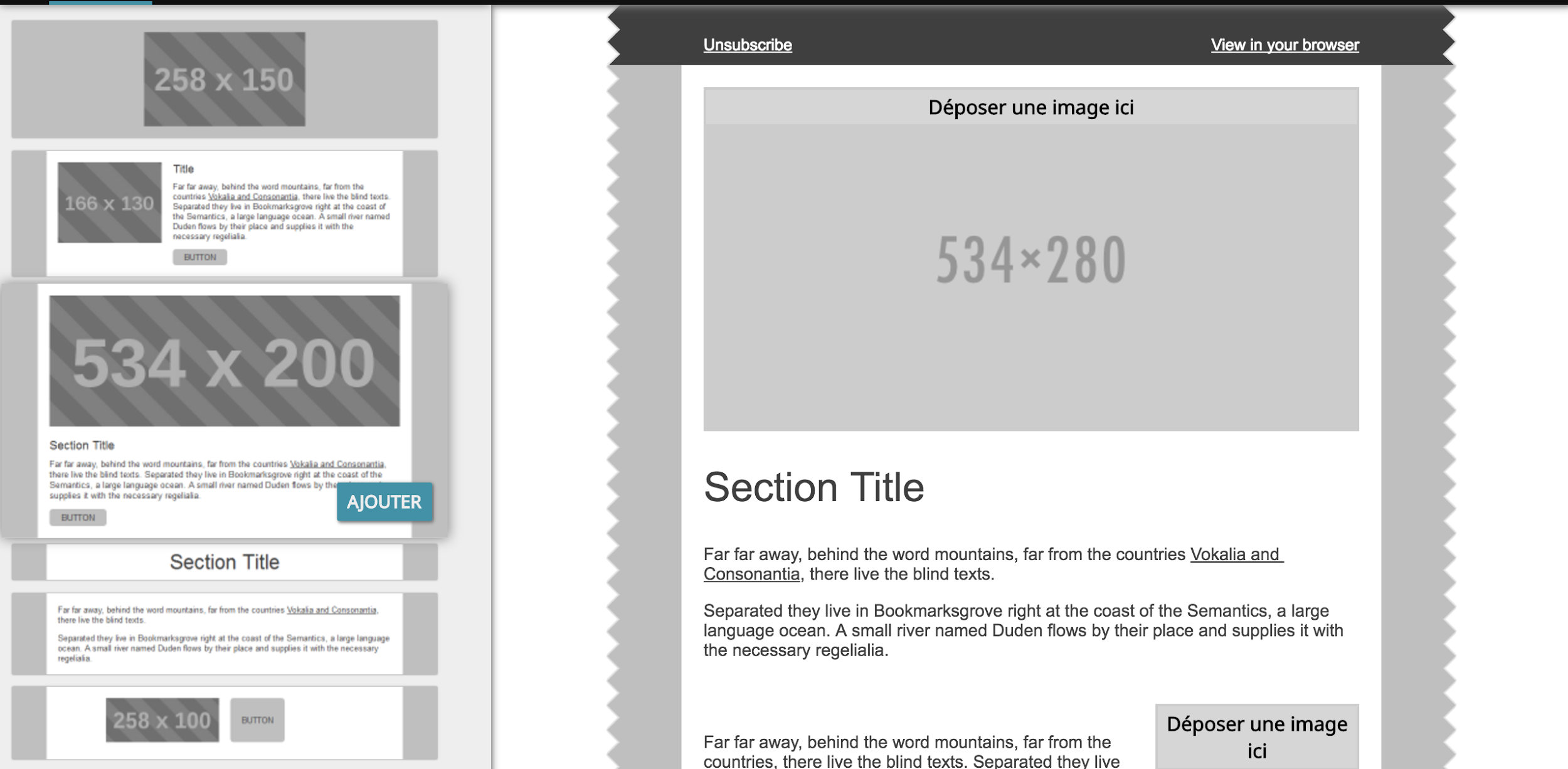 |
Voici un exemple d'écran que vous obtiendriez en ouvrant l'éditeur d'email. Sur la partie gauche vous pouvez voir une liste de blocs. Sur la partie droite (la principale) vous pouvez voir votre template. Cet outil fonctionne avec un système de "glisser-déposer". Pour ajouter des blocs il vous suffit de prendre le bloc souhaité et de le "glisser-déposer" là où vous le voulez. Si vous cliquez directement sur le bloc il s'ajoutera automatiquement à la suite de vos blocs déjà placés. |
| Quand vous vous placez sur l'un de vos blocs positionné vous pourrez voir apparaître différents boutons. Avec ces derniers vous pourrez déplacer votre bloc, le dupliquer ou le supprimer. Selon le bloc vous pouvez même voir apparaître l'icône d'une baguette magique qui permet d'obtenir la ou les versions différentes du bloc (changement de sens entre l'image et le texte par exemple). |
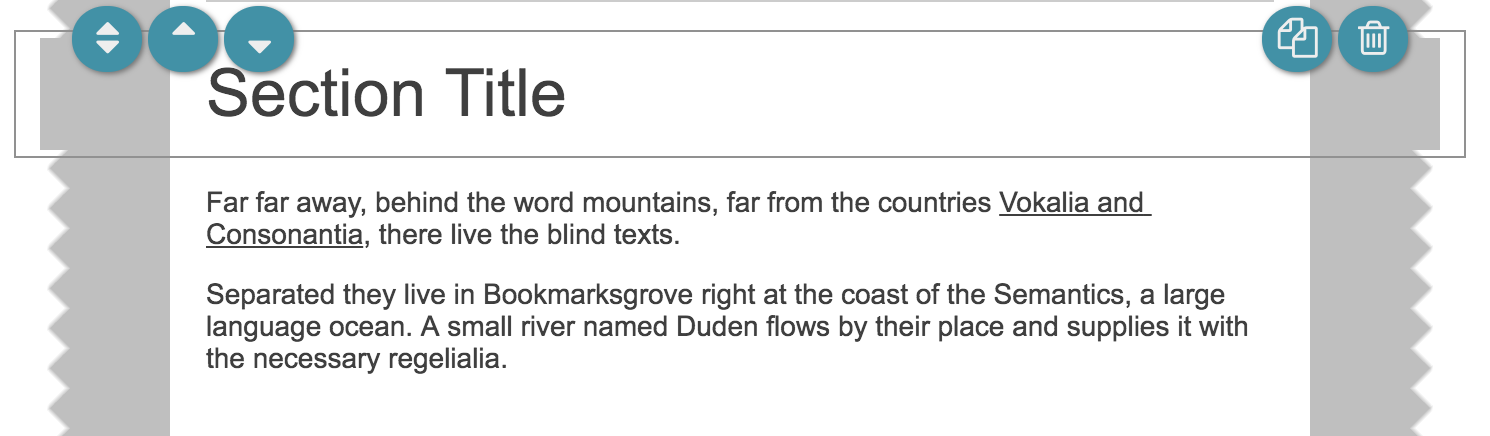 |
 |
En haut à gauche de l'outil vous pouvez voir ces trois onglets. L'onglet Blocs liste tous les blocs. Les deux autres onglets sont particulièrement utiles pour customiser les blocs. Lorsque vous cliquez sur l'un de vos blocs vous y verrez apparaître différentes options et paramètres. |
Onglet CONTENU |
Onglet STYLE |
 |
 |
 |
Vous verrez également ces trois boutons. |
- Les flèches vous permettent de revenir en arrière ou au contraire rétablir une modification annulée.
- La galerie vous permet d'importer les images que vous avez déjà utilisé auparavant. Il vous suffit alors de faire un "glisser-déposer" vers l'emplacement que vous souhaitez.
- Le troisième logo représentant un smartphone vous permet de prévisualiser votre template sur les 3 supports principaux: écran d'ordinateur, de tablette ou de smartphone. Sachez que cette prévisualisation n'est qu'un aperçu de ce que cela peut rendre. Le rendu final peut différer d'un appareil à un autre selon la taille de l'écran, le navigateur utilisé, ou encore le client mail, puisqu'ils ont chacun leurs propres contraintes.